

今回の紹介は、番外編!
フリーソフト Mozilla Thunderbirdを用途別に管理しましょう!です
皆さんは、一台の端末でメーラーを個人用、仕事用、趣味用、Webメール用とわけたい思ったことはありませんか?もちろん一つのメーラーに入れてうまく管理できないことはないですが、間違えて個人用のメールを仕事用のアドレスに送ったり仕事用のメールの中に個人用のメールが埋没してしまったりとミスが増えてきます。今回は、そんなことにならないようにMozilla Thunderbirdを使用して用途ごとにメーラーをわけて使用する方法の紹介です!!
(実は自分が必要になって、調べた結果の記録です・・・汗)
thunderbird.exeの場所を調べます
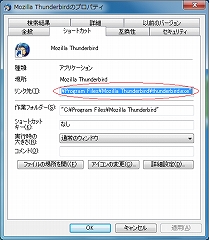
Mozilla Thunderbirdアイコンを右クリック-「プロパティ」で表示しリンク先をコピーします
|
筆者の場合は「"C:\Program Files\Mozilla Thunderbird\thunderbird.exe"」です
ファイル名を指定して実行
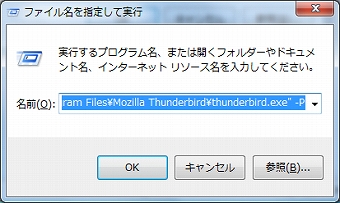
コピーしたパスに-Pを付けて「すべてのプログラム」-「アクセサリ」-「ファイル名を指定して実行」で実行します
|
筆者の場合は「"C:\Program Files\Mozilla Thunderbird\thunderbird.exe" -P」となります
ユーザプロファイルの作成
ユーザプロファイルを作成します
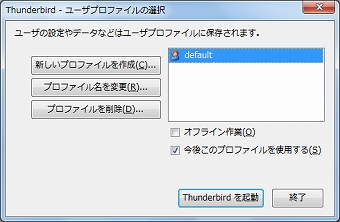 |
「新しいプロファイルを作成(C)」をクリックしプロファイルを作成します
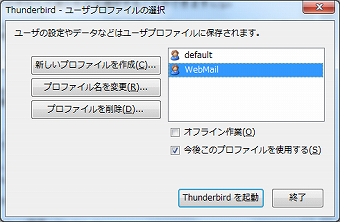
(WebMailという名前で作成したところです) |
作成したユーザプロファイルでの起動
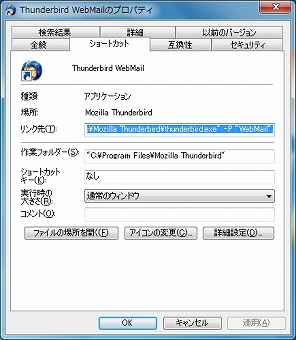
デスクトップ上のMozilla Thunderbirdアイコンをコピーし名前を変更後、Mozilla Thunderbirdアイコンを右クリック-「プロパティ」で表示しリンク先を変更します
|
リンク先のパスの後ろに-P プロファイル名を付けて「OK」ボタンをクリックします
筆者の場合は「"C:\Program Files\Mozilla Thunderbird\thunderbird.exe" -P "WebMail"」
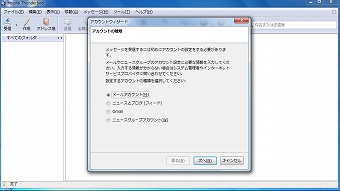
あとは作成したアイコンから起動するだけで別管理のメーラーの完成です
|
筆者はこの方法で、一台の端末で用途に合わせたメーラーを使用しています
筆者のように用途に合わせてメーラーを分けたい人にお勧めの機能です
以下のサイトからダウンロードできますので、興味のある方はどうぞ
無料メールソフト Thunderbird ? かしこい情報整理術・迷惑メール対策
このページがお役に立ったなら!ぜひこのランキングを
もちろん!立たないと思ってもお願いします!(_ _)(笑)
こちらです→

コメント